
- Tippen Sie auf die drei Punkte rechts im oberen Bereich der App.
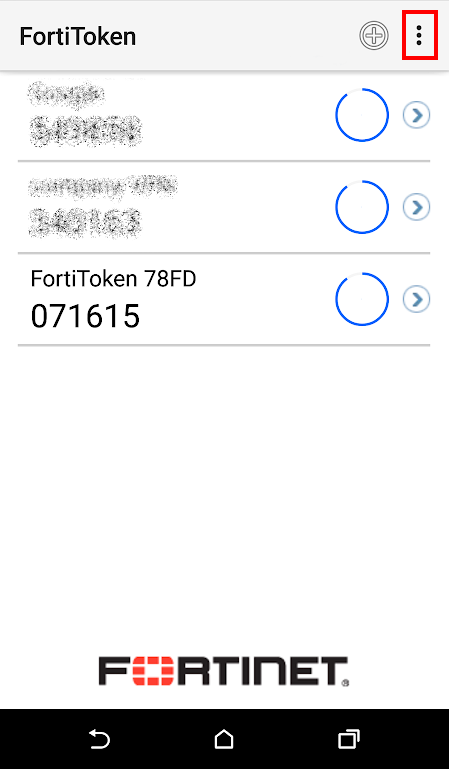
- Tippen Sie auf „Manage“
- Tippen Sie auf das rote „X“ neben dem Eintrag des FortiTokens
- Bestätigen Sie den Löschvorgang durch Tippen auf „Delete“
- Setzen Sie den Assistenten durch Klick auf die Schaltfläche „Weiter“ fort.
Zweiten Faktor aktivieren
Mit Hilfe dieses Assistenten fügen Sie Ihrem Login am BNPASP-Rechenzentrum den zweiten Faktor hinzu. Halten Sie hierzu Ihr Smartphone mit der FortiToken-App bereit.
Assistent starten
Anmeldung
Um Sie eindeutig identifizieren zu können, melden Sie sich bitte hier mit Ihrem Anmeldenamen und Ihrem Passwort an.
Hilfe
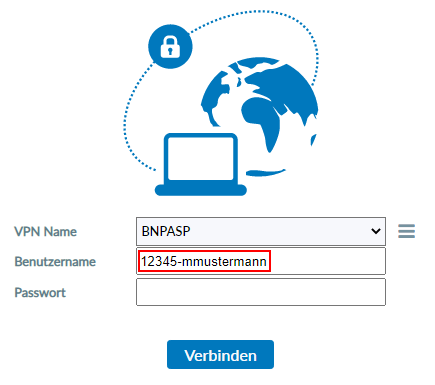
Ihren persönlichen Anmeldenamen haben Sie von uns bei der Anlage Ihres mobilen Zugangs zum BNPASP-Rechenzentrum erhalten.
Sie finden diesen z. B. im Anmeldedialog Ihres FortiClients im Feld „Benutzername“, bevor Sie die Verbindung aufbauen.
Ihr Anmeldename besteht aus Ihrer fünfstelligen Braun & Paul-Kundennummer, gefolgt von einem Bindestrich und Ihrem Namen.
(Beispiel: 12345-mmustermann)
FortiToken aus Ihrer FortiToken-App entfernen
Durch den Vorgang wurde Ihr alter FortiToken ungültig und kann aus der App entfernt werden. So vermeiden Sie eine Verwechslung mit dem neuen FortiToken.
Weiter
Hilfe
- Starten Sie die FortiToken-App auf Ihrem Smartphone
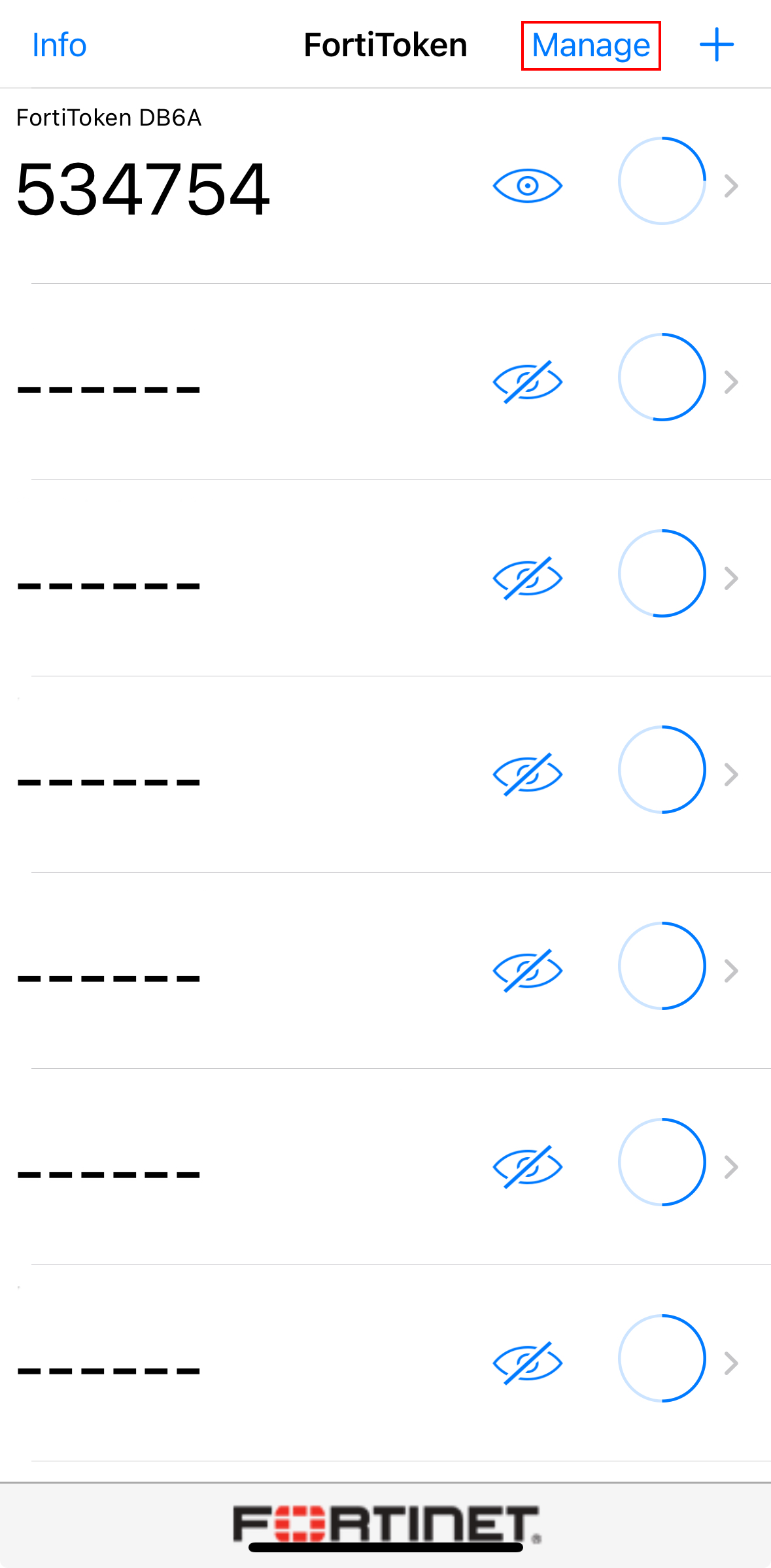
- Tippen Sie auf „Manage“ im oberen Bereich der App
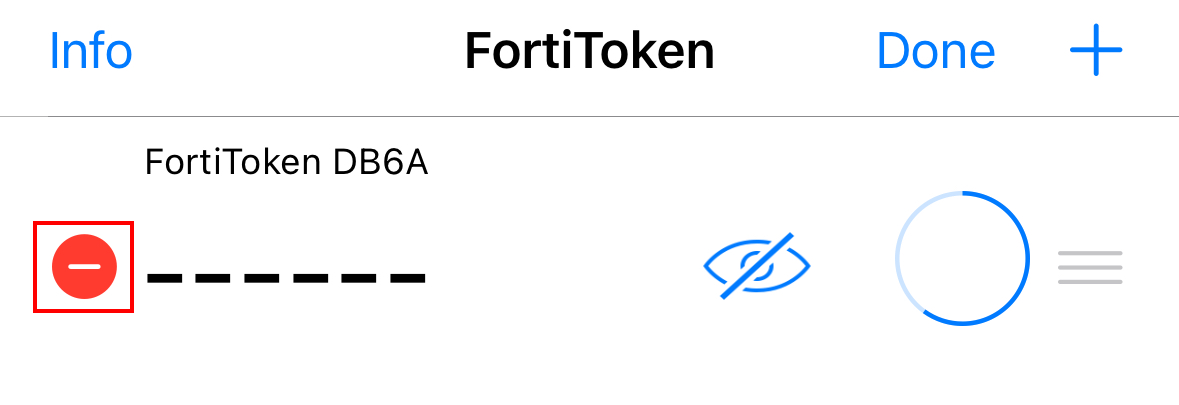
- Tippen Sie auf das rote Symbol links neben dem Eintrag des FortiTokens
- Bestätigen Sie den Löschvorgang durch Tippen Sie auf „Delete“
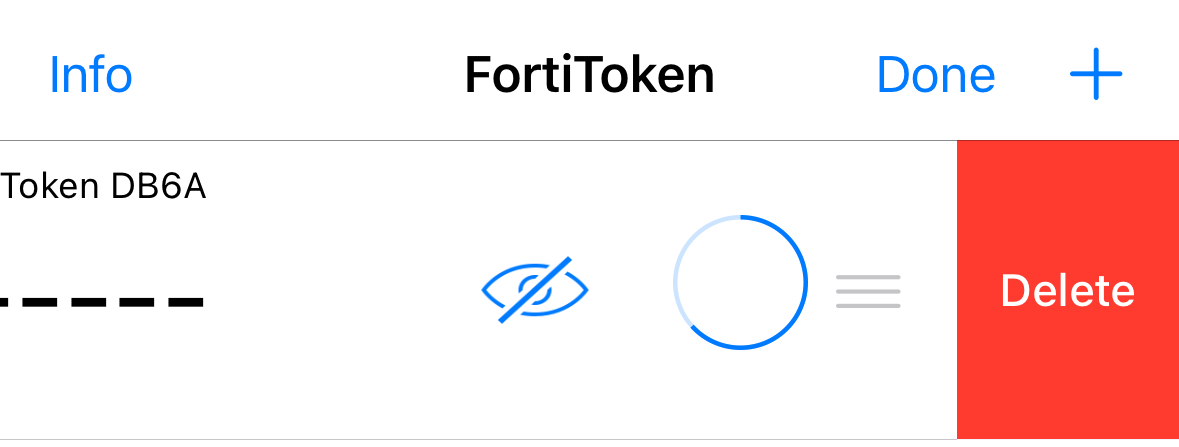
- Setzen Sie den Assistenten durch Klick auf die Schaltfläche „Weiter“ fort.
Neuen FortiToken in Ihre FortiToken-App einfügen
Das System hat Ihnen einen Token zugewiesen. Fügen Sie diesen nun in Ihrer FortiToken-App hinzu, indem Sie den unten angezeigten QR-Code mit der Kamera erfassen.
Der neue FortiToken wurde Ihrer Anmeldung hinzugefügt.
Seriennummer:
Aktivierungscode:
Hilfe
- Tippen Sie im oberen Bereich der App auf das „+“, um einen neuen FortiToken in die App einzufügen.
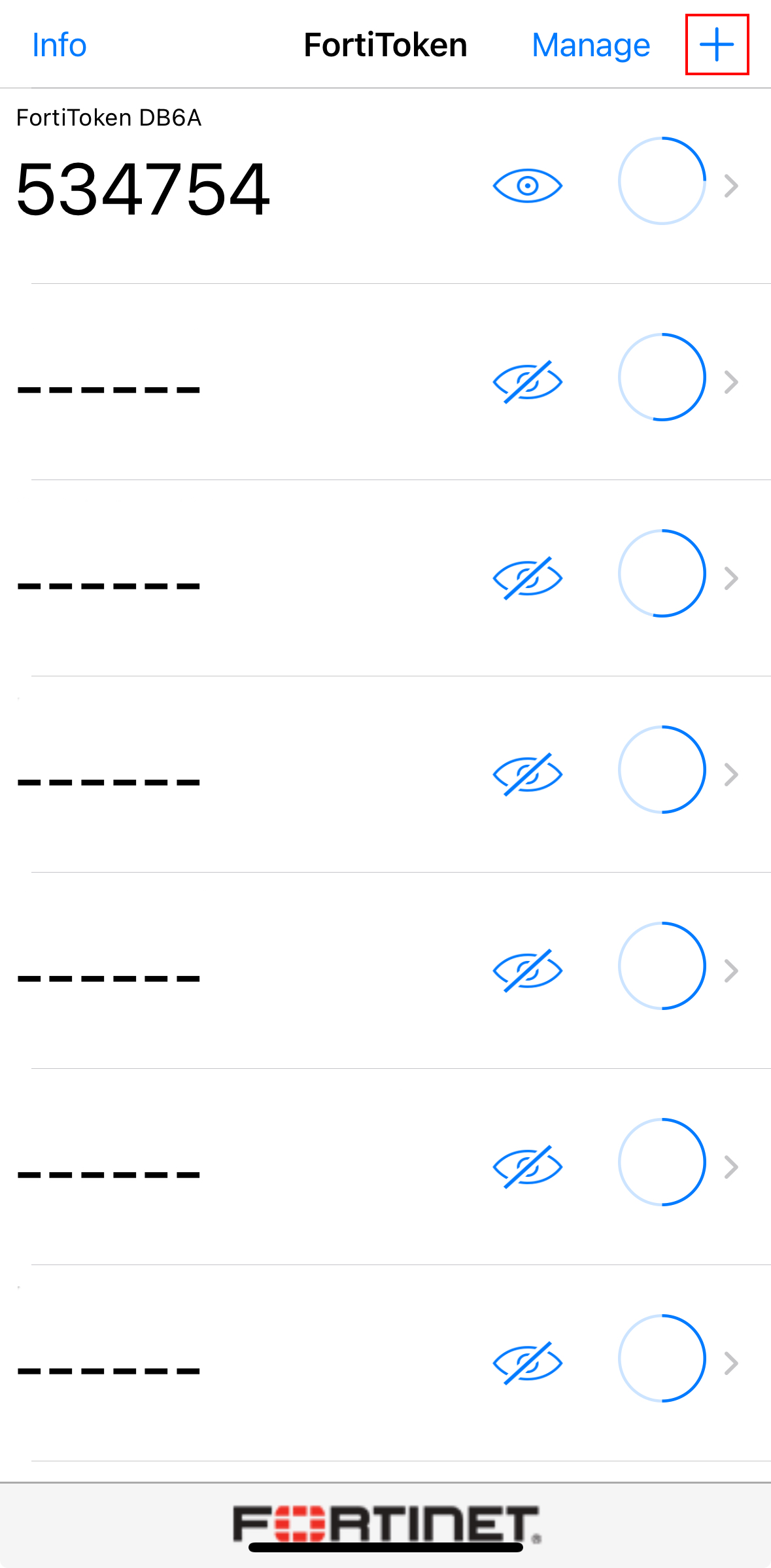
- Die Kamera mit der Funktion „Scan Barcode“ wird automatisch gestartet.
- War der Vorgang erfolgreich, wechselt die App automatisch zurück zur Liste mit den FortiTokens und der neue Eintrag wird angezeigt.
- Haben Sie den Vorgang auf Ihrem Smartphone erfolgreich abgeschlossen, klicken Sie auf die Schaltfläche „Weiter“
- Tippen Sie im oberen Bereich der App auf das „+“, um einen neuen FortiToken in die App einzufügen.
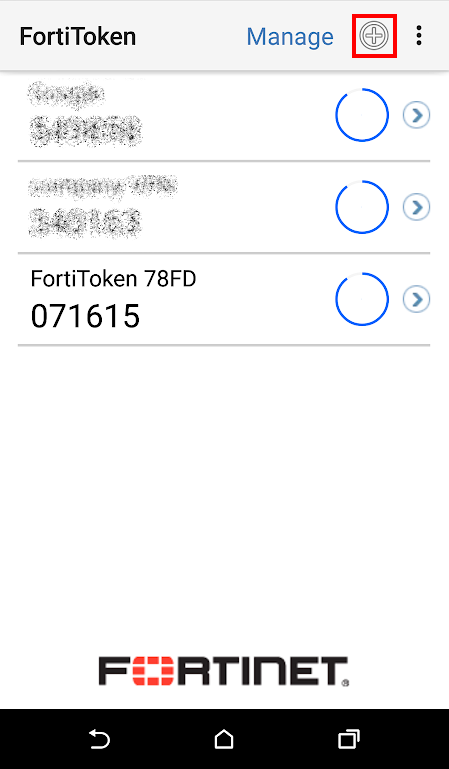
- Solle kein Token in der Liste sein, kann der Vorgang direkt auf der Startseite gestartet werden.
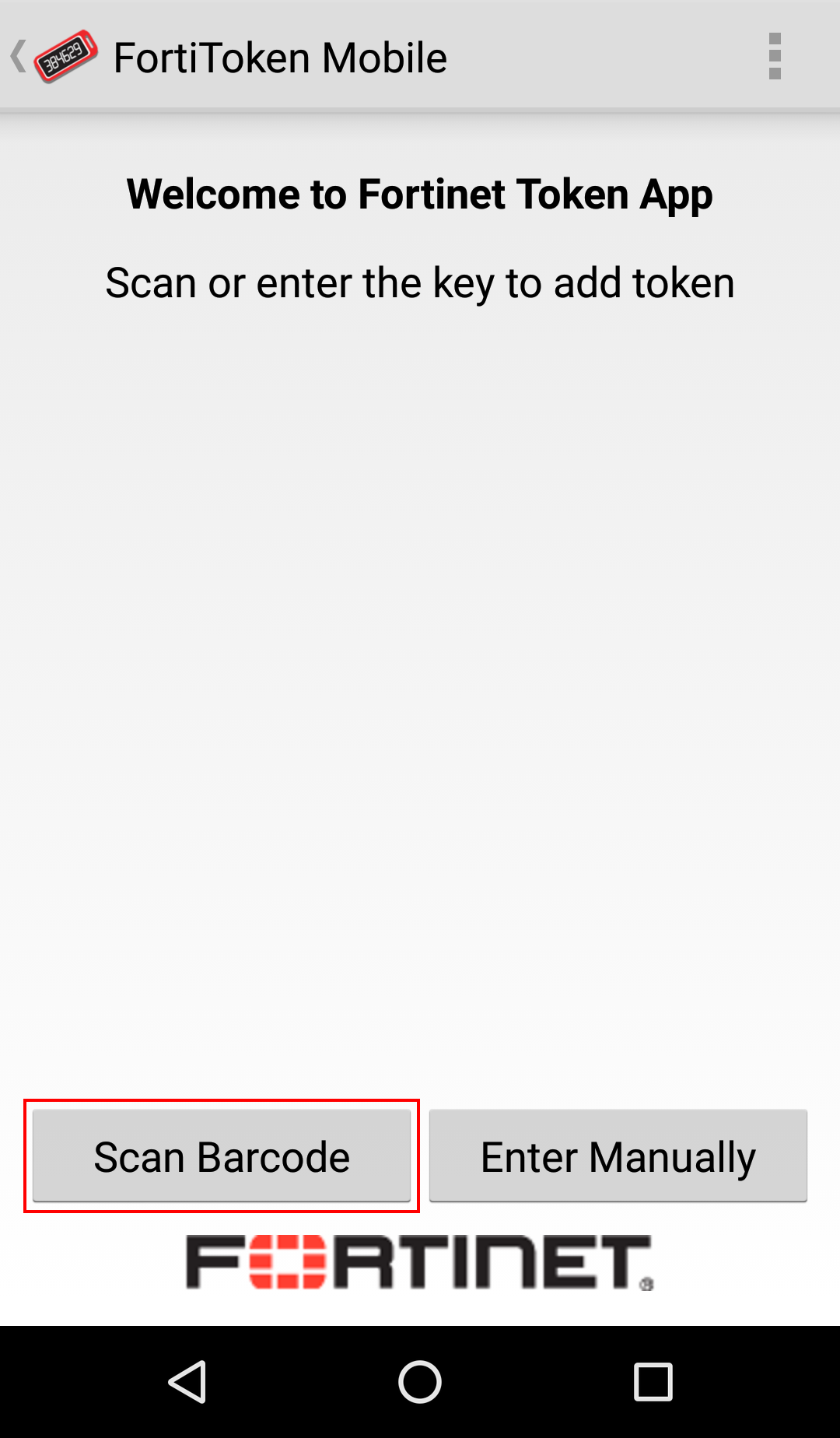
- Halten Sie dann das Smartphone so vor den Bildschirm, dass der QR-Code scharf erfasst wird und bzw. in den angezeigten Rahmen passt.
- War der Vorgang erfolgreich, wechselt die App automatisch zurück zur Liste mit den FortiTokens und der neue Eintrag wird angezeigt.
- Haben Sie den Vorgang auf Ihrem Smartphone erfolgreich abgeschlossen, klicken Sie auf die Schaltfläche „Weiter“.
Anmeldung bestätigen
Schließen Sie den Vorgang ab, indem Sie den neuen FortiToken-Code in das Eingabefeld eingeben.
Hilfe
Generieren Sie in der FortiToken-App einen neuen Token-Code, wie Sie dies auch bei der Anmeldung in der FortiClient-App durchführen.
Geben Sie diesen sechsstelligen Code in das Eingabefeld ein und Bestätigen durch Klick auf die Schaltfläche mit „OK“.